

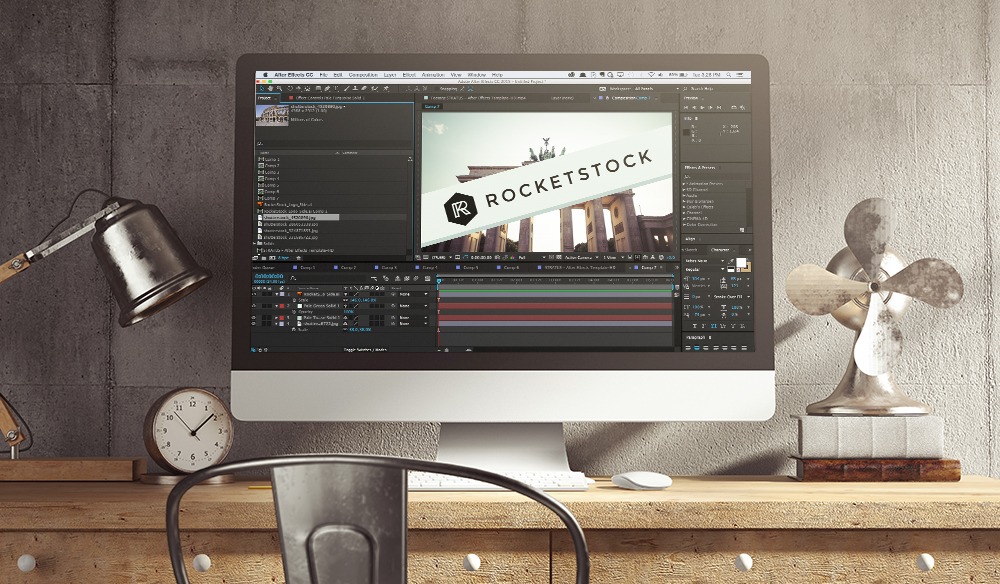
Un écran noir, une timeline vide, des boutons qui semblent parler une autre langue : voilà le premier contact avec Adobe After Effects pour beaucoup. Mais ce qui déboussole à l’ouverture finit souvent par fasciner. Car maîtriser After Effects, c’est s’offrir un passeport pour l’univers du motion design, du compositing et des effets spéciaux, là où l’imagination rencontre la technique.
Que pouvez-vous réaliser avec Adobe After Effects ? Beaucoup plus qu’on ne le pense. Regardons de plus près ce géant de la composition vidéo.
Image supérieure via Shutterstock
Peu de logiciels égalent la capacité d’Adobe After Effects à produire des visuels à couper le souffle. Pourtant, les novices se demandent souvent : à quoi sert vraiment After Effects ? Pour lever le voile, voici un panorama des possibilités créatives et techniques de ce pilier de la postproduction. Si des zones d’ombre subsistent, l’espace commentaire est ouvert.
Alors, que permet After Effects ?
Avec Adobe After Effects, vous composez, animez et stylisez des calques 2D dans un environnement 3D. Ce logiciel s’adapte aux besoins de chacun : un artiste VFX indépendant s’en sert pour assembler des rendus 3D, un monteur vidéo l’exploite pour concevoir des titres, tandis qu’un animateur y donne vie à des personnages dessinés. Résumer After Effects à une seule fonction serait réducteur : il excelle dans des domaines très variés, ce qui explique pourquoi sa définition échappe à tant de monde.
Cela dit, After Effects n’est pas fait pour monter des séquences entières. Sa force ne réside pas dans la gestion du montage linéaire ou dans la fluidité de lecture, contrairement aux logiciels taillés pour l’édition vidéo. Ici, on intervient surtout en aval, sur des plans déjà découpés, pour sublimer l’image ou injecter des effets. D’où son nom, tout simplement.
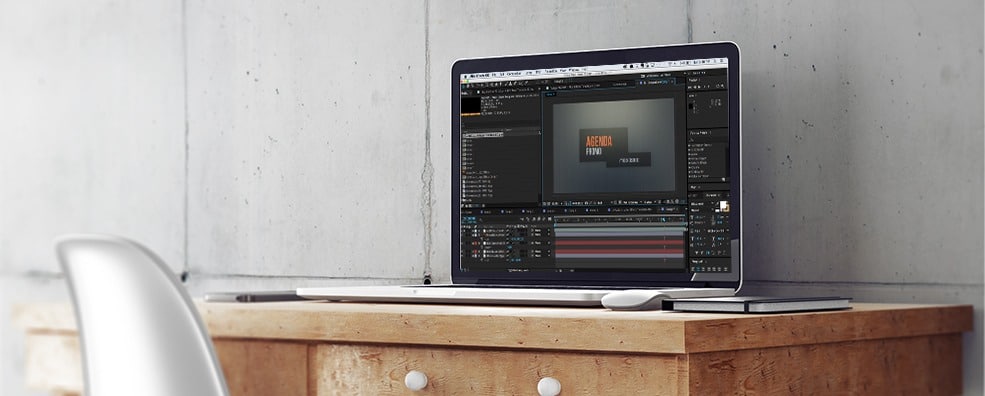
En réalité, l’architecture d’After Effects reste très accessible. Comme d’autres géants du montage, il fonctionne avec un système de calques : imaginez une pile de feuilles où seuls les éléments au sommet sont visibles. Ce principe de superposition prend tout son sens lorsqu’on reste en 2D.
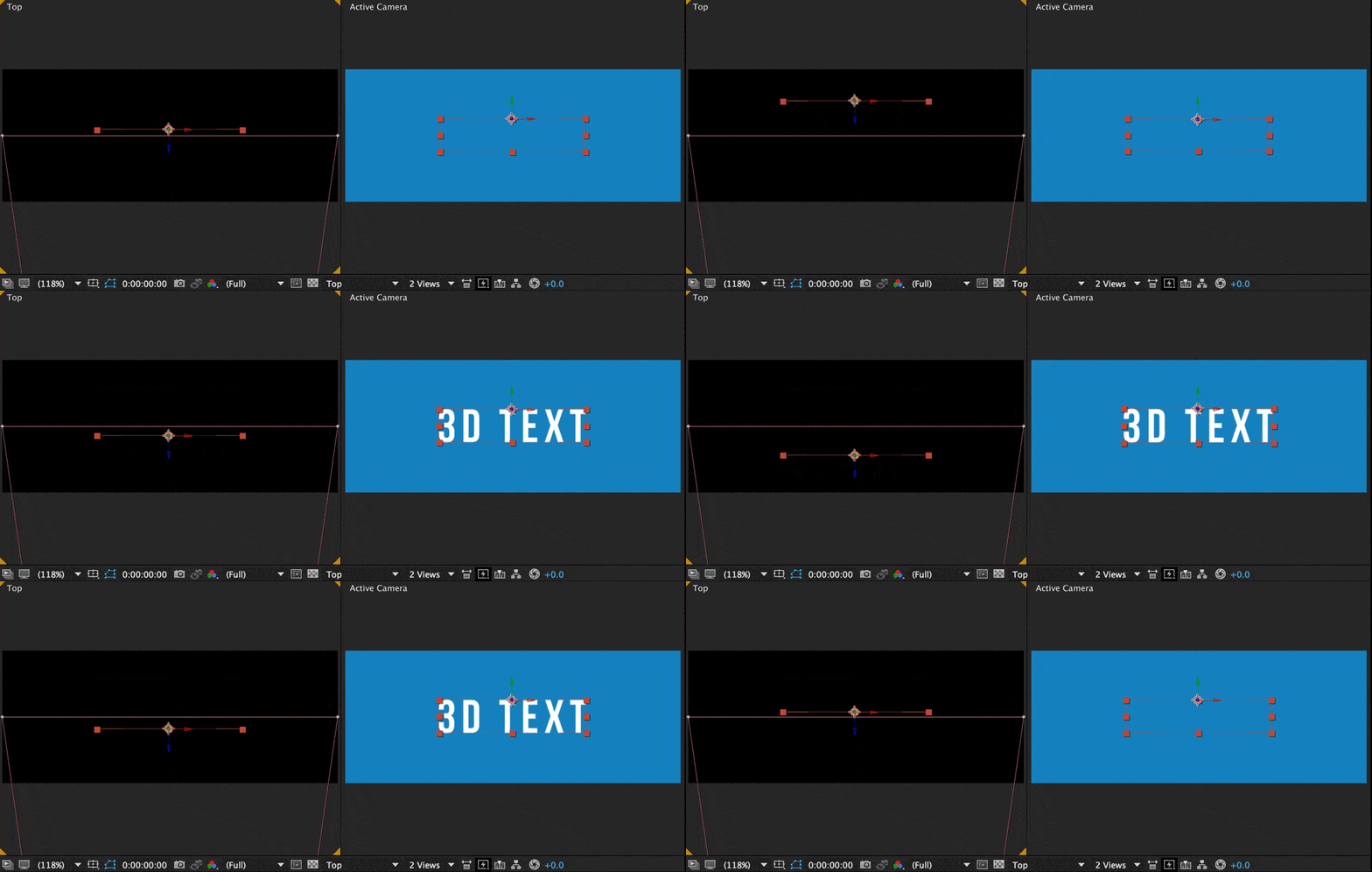
Mais activez le mode 3D, et tout change : vos calques se déplacent dans l’espace, peuvent passer devant ou derrière selon leur position face à la caméra virtuelle. Si le concept paraît abstrait, l’exemple ci-dessous l’illustre clairement. Un calque qui s’avance vers la caméra prend le dessus, tandis qu’il disparaît en retrait, masqué par l’arrière-plan.
Pourquoi After Effects est-il si populaire ?
Une bibliothèque d’effets hors normes
Ce qui distingue vraiment After Effects des autres logiciels vidéo, c’est son immense bibliothèque d’effets. On y trouve des centaines d’outils intégrés que l’on peut combiner pour ouvrir la porte à des milliers de créations originales. Dans After Effects, ce qui peut être imaginé peut souvent être réalisé. Voici un aperçu de quelques familles d’effets proposés par Adobe After Effects.
Effets de simulation
On recense pas moins de 18 effets de simulation intégrés, capables de générer pluie, neige, fumée ou cheveux. Personnalisables à souhait, ils gagnent en puissance lorsqu’on les associe à d’autres effets. L’exemple le plus direct : l’effet CC Snowfall, appliqué d’un simple glisser-déposer pour obtenir une tempête de flocons sans effort.

Effets de style
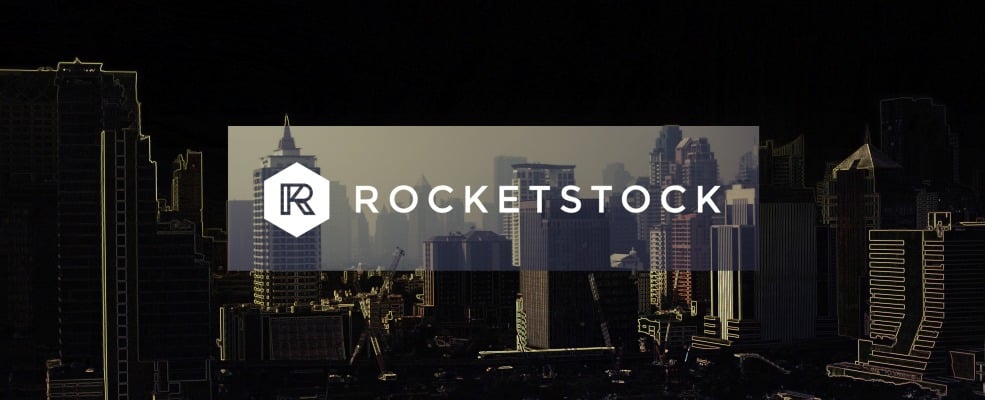
Les effets de stylisation permettent de transformer l’aspect de vos vidéos ou calques d’un simple clic. Faciles à manipuler, ils ouvrent la voie à des rendus inédits : textures façon verre dépoli, effets postérisés ou contours mis en avant. Ci-dessous, un visuel Shutterstock modifié avec l’effet Rechercher les bords, pour un résultat graphique inattendu.
D’autres catégories d’effets à explorer Image via Shutterstock
Au-delà de ces deux familles, After Effects propose des dizaines d’autres catégories, chacune avec ses spécificités. On trouve par exemple une section dédiée à tous les types de flous, une autre à la correction colorimétrique, ou encore la catégorie Perspective, qui inclut le fameux effet 3D Camera Tracker pour suivre les mouvements de caméra. L’animation ci-dessous montre l’effet d’effacement linéaire, accessible via le dossier Effets de transition.

Les modèles After Effects
La disponibilité de modèles prêts à l’emploi explique aussi le succès d’After Effects auprès des monteurs. Plutôt que de partir de zéro, il suffit de télécharger un projet, d’y insérer sa vidéo, et d’obtenir des rendus professionnels en quelques minutes. Les plateformes telles que RocketStock facilitent ce processus, permettant même aux débutants de s’approprier la puissance du logiciel sans y consacrer des années de formation. L’exemple ci-dessous montre jusqu’où un modèle After Effects peut vous emmener.
Créer des titres sur-mesure
Véritable couteau suisse pour la création de titres, After Effects rivalise avec Photoshop en termes de possibilités graphiques. L’outil de texte intégré ressemble à ceux des traitements de texte classiques, avec gestion des paragraphes et options de typographie. Mais la vraie force réside dans les animations de texte : chaque lettre, mot ou ligne peut être animée précisément selon les besoins du projet.
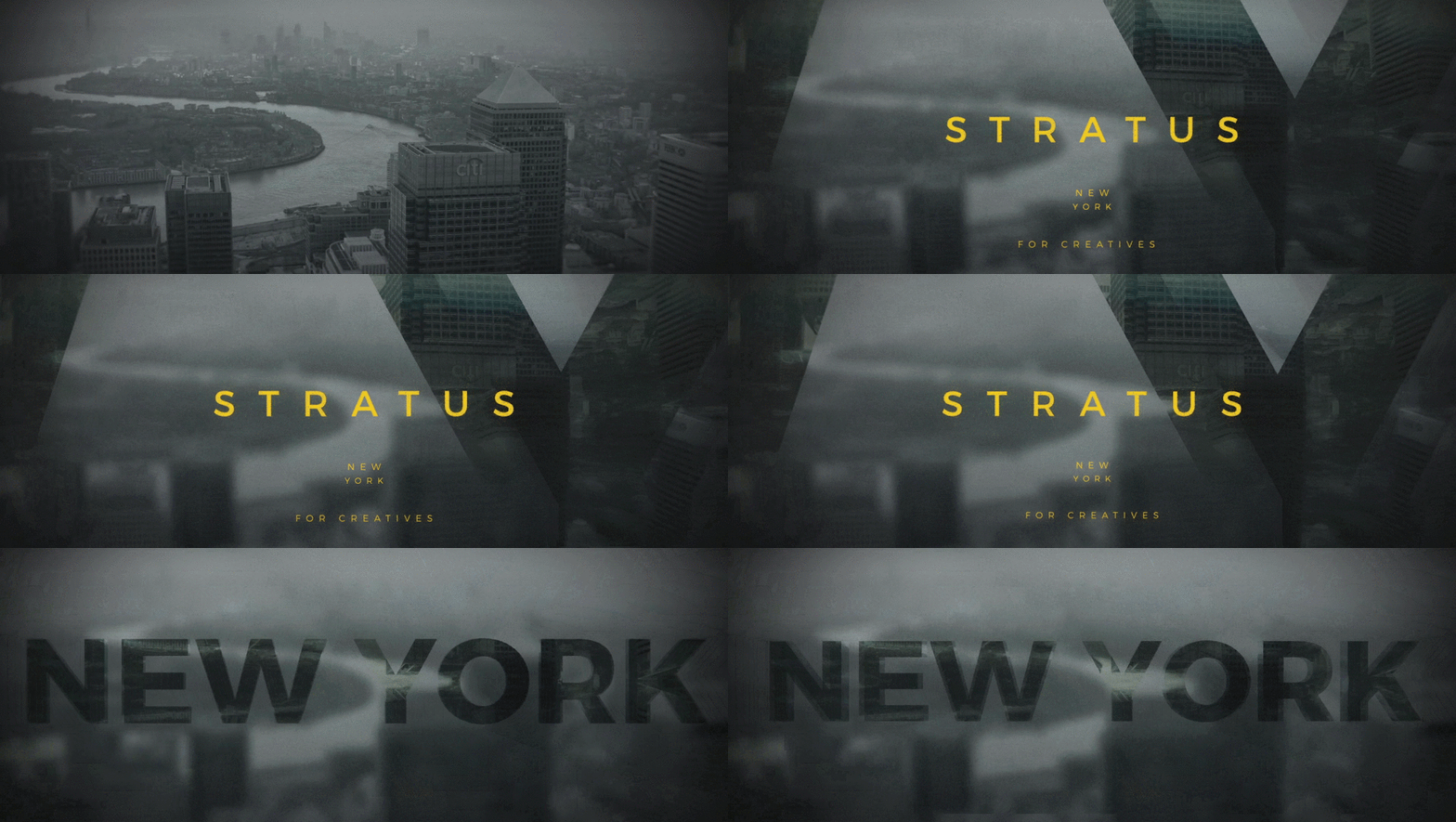
Tous les effets mentionnés plus haut s’appliquent aussi bien au texte, élargissant encore le champ des possibles. Seule réserve : la création de titres 3D natifs reste limitée. Si certains bricolent une fausse 3D en superposant des calques, la plupart préfèrent recourir au plugin Element 3D pour extruder le texte et gagner du temps.
Certains tutoriels évoquent la méthode 3D « Ray-traced » pour générer des titres volumétriques, mais elle s’avère peu performante et rarement recommandée.
Le compositing, cœur du workflow
Un logiciel de compositing sert à assembler plusieurs éléments pour créer une scène complète. Prenons un plan VFX : il faut parfois combiner un fond vert, un décor, des explosions, de la poussière et de la fumée pour obtenir une séquence crédible. Cette tâche serait laborieuse sur un logiciel de montage classique ; After Effects, lui, est taillé pour ça.

Dans la pratique, la plupart des utilisateurs se servent du compositing pour des tâches moins spectaculaires : remplacer l’écran d’un appareil, flouter un logo, ou intégrer un élément graphique à l’aide du tracker 3D.
Comme dans Photoshop, les calques d’After Effects disposent de modes de fusion, essentiels pour composer une image complexe : un calque pour les ombres, un pour les lumières, un autre pour la couleur. On assemble, on ajuste, et l’image prend forme. C’est ce qui rend possible le rendu multipasses si prisé en 3D.

Les modes de fusion sont aussi précieux pour ajouter des effets visuels : par exemple, superposer des fuites de lumière en utilisant le mode « Ajouter » ou « Écran » donne instantanément de la profondeur et du style à un plan.
Les scripts, carburant de l’automatisation
Les scripts n’apportent pas de nouvelles fonctions à After Effects, mais ils automatisent les tâches répétitives. Certains, comme AE Sweets, génèrent des animations de formes en un clic. L’animation ci-dessous montre un ensemble de badges animés produits via un script, illustration parfaite du temps gagné avec ce type d’outil.
Un utilisateur aguerri n’aura pas de mal à créer ces effets manuellement, mais disposer de scripts accélère tout le flux de travail. Quelques secondes économisées çà et là peuvent représenter des heures sur un projet conséquent.
La diversité des scripts disponibles couvre un large éventail de besoins : décaler des calques, automatiser le rendu, ajuster des compositions… Dès qu’une tâche devient répétitive, il y a fort à parier qu’un script existe pour la simplifier.
Les plugins, pour repousser les limites
En plus des effets intégrés, After Effects peut accueillir des centaines de plugins développés par des éditeurs tiers. Ces mini-applications enrichissent le logiciel de fonctionnalités inédites.
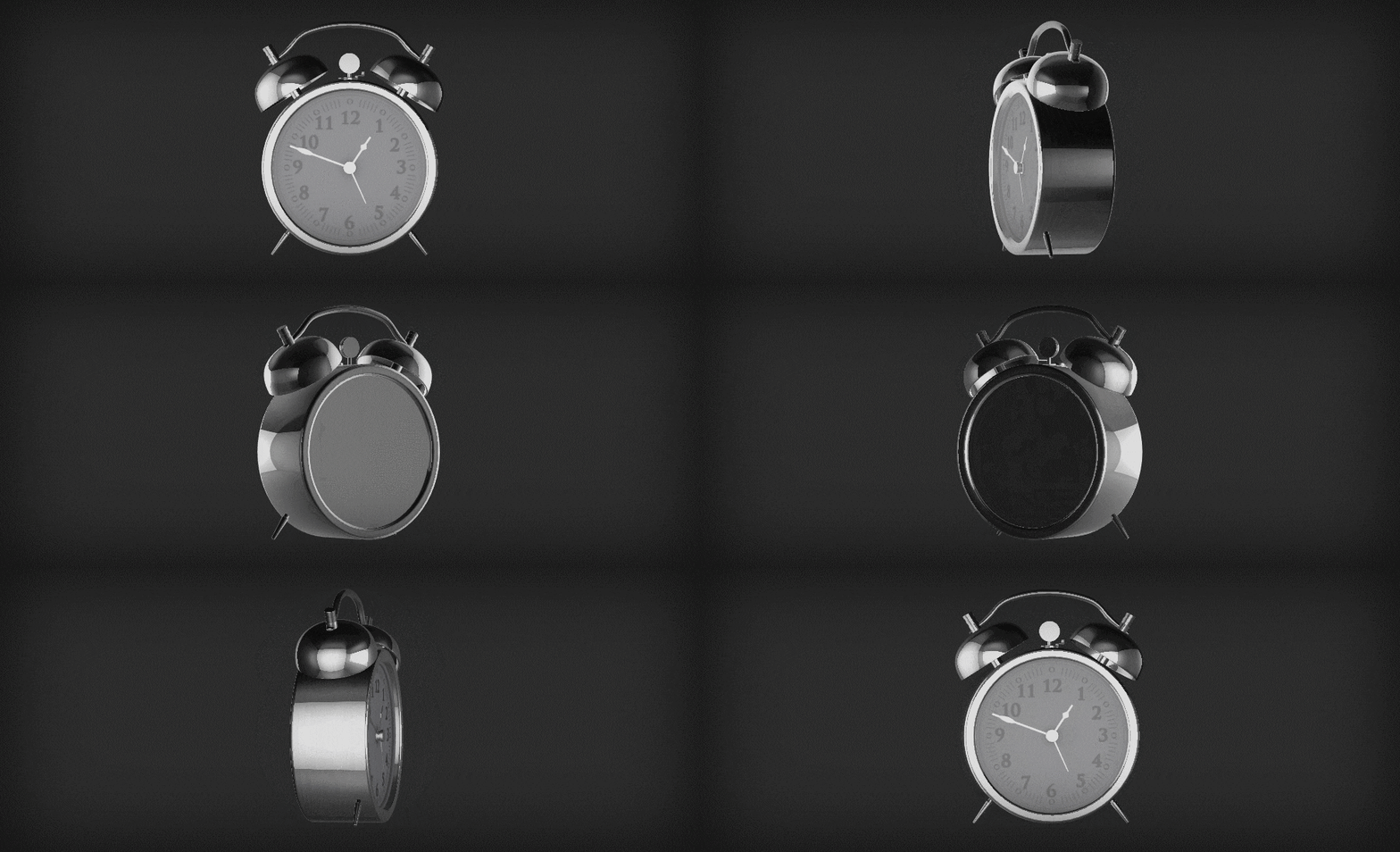
Parmi les plus populaires : Element 3D, Trapcode Particular, Plexus ou Optical Flares. Element 3D, par exemple, permet d’importer, texturer, colorer et animer des objets 3D directement dans l’interface. Bien sûr, il ne remplace pas un vrai logiciel de modélisation, mais il accélère considérablement la création de scènes 3D pour des besoins ponctuels.
Apprendre After Effects
Impossible d’y couper : prendre en main Adobe After Effects demande du temps. Les possibilités sont vastes et les ressources pour se former abondent. La meilleure stratégie : démarrer avec un cours de base, puis approfondir en fonction de vos envies et de vos projets.
Envie d’explorer le motion design ? Lancez-vous. Envie de reproduire les effets de science-fiction vus au cinéma ? Rien ne vous empêche d’essayer, chez vous, à votre rythme. Si vous ne savez pas par où débuter, consultez notre sélection des 5 Grands endroits pour apprendre les bases d’After Effects : une compilation de ressources pour s’initier efficacement, où que vous soyez. Voici d’ailleurs une leçon clé proposée par PremiumBeat, à découvrir sans tarder.
Les frontières d’After Effects
Qu’est-ce qu’After Effects ne permet pas ? La question mérite d’être posée, tant le logiciel sait tout faire, ou presque. Il existe toujours une astuce ou une méthode alternative pour obtenir l’effet escompté, mais deux domaines demeurent hors de portée pour After Effects.
La modélisation et l’animation 3D avancées
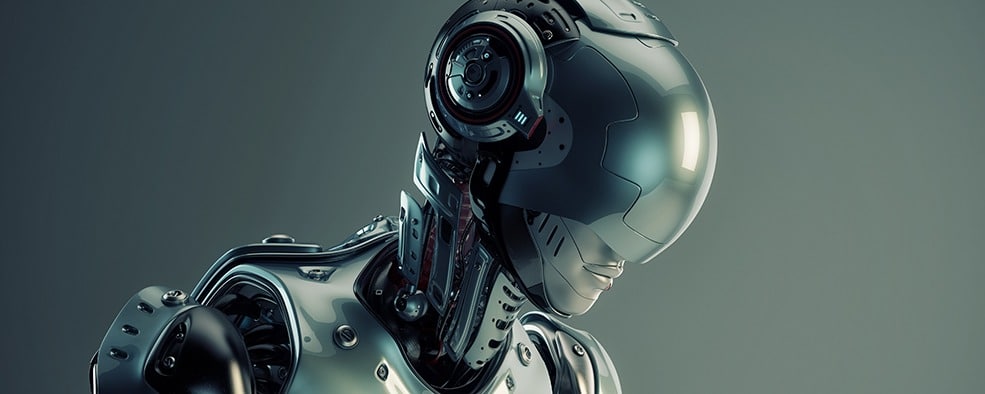
Grâce à Element 3D, on peut importer des objets 3D et les manipuler basiquement, mais les possibilités restent limitées. Pour aller plus loin, il faut passer par un logiciel spécialisé comme Cinema 4D ou Maya, capables de créer et d’animer des modèles complexes. After Effects offre un aperçu, mais ne remplace pas ces outils professionnels.
Le montage vidéo
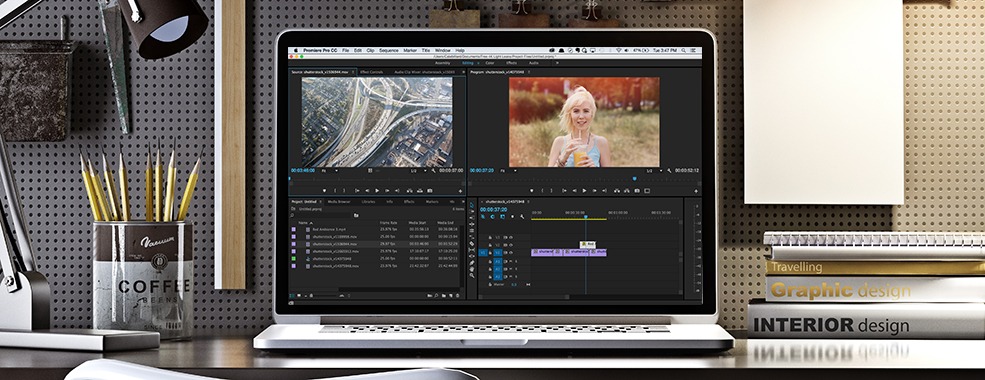
After Effects n’est pas conçu pour monter des vidéos ou travailler l’audio en profondeur. On peut bricoler, bien sûr, mais un logiciel de montage reste indispensable pour organiser, découper et assembler de longs projets. Premiere Pro s’intègre parfaitement avec After Effects, mais Final Cut Pro ou Media Composer font aussi l’affaire. Chacun sa spécialité, et c’est très bien ainsi.
Si une interrogation subsiste sur les possibilités offertes par After Effects, l’espace commentaires attend vos questions !